Claude で Gmail を整理する: コネクタでできること・できないこと、常駐エージェントに任せて分かった 3 つの落とし穴
Claude の Gmail コネクタで、広告メールの仕分け、削除、「なぜ受信トレイにない?」の調査を、VPS の常駐エージェントにやらせました。できること (検索・下書き・送信・ラベル) とできないこと (一括削除、履歴の調査)、送信の承認と権限の注意まで。
本記事にはプロモーション (アフィリエイト広告) が含まれます。
「Claude と Gmail を連携して、メールを整理させたい」と考えている人向けに、先に結論を置きます。
Claude の Gmail コネクタで、メールの検索、中身の分類、数十件の削除、下書きまでは任せられます。ただし、数千件の一括削除はできず、「このメールはなぜ受信トレイにないのか」のような過去の経緯は分かりません。 私は VPS に常駐させた Claude Code のエージェント (iris) に、スマホから頼んで Gmail を整理させました。その中で踏んだ落とし穴は 3 つです。
- 「アーカイブ = 読まない広告」と思っていたら、201 件の大半は請求書とセキュリティ通知だった。消す前に分類させる のが先
- プロモーションの 9,455 件は、コネクタでは 1 件ずつしか消せない。数千件は Gmail の画面で 消す
- Claude が「フィルタで最初から振り分けている」ともっともらしく推測したが、外れていた。検索で分かるのは今の状態だけ で、いつ誰がアーカイブしたかは分からない
もう 1 つ、確認を省く設定の Claude Code からだと、Gmail の送信も確認なしで実行されました。これも最後に書きます。
Gmail コネクタでできること
Claude の 公式のヘルプ に載っている機能です (2026-09-26 確認)。
| できること | 使えるプラン |
|---|---|
| 言葉でメールを検索する、スレッドを読む | 無料を含む全プラン |
| 返信などの下書きを作る | 無料を含む全プラン |
| ラベルやスレッドを整理する (ラベルを付ける、ゴミ箱に移す など) | 無料を含む全プラン |
| 添付ファイルの情報 (名前など) を見る | 無料を含む全プラン |
| 送信、返信、転送 | 有料プランのみ (2026 年 8 月に追加) |
送信・返信・転送は、既定では 操作のたびに承認を求められます。Team と Enterprise のプランでは、管理者が「毎回聞かずに実行してよい」を許可できます。
公式のヘルプには、複数の Google アカウントを繋げるか と、メールの中身が学習に使われるか は書かれていませんでした。
私の画面 (Claude Pro) では、コネクタは種類ごとに 1 行で、Gmail の行に 2 つ目のアカウントを足す操作は見当たりませんでした。1 つの Claude のアカウントに繋げる Gmail は 1 つ、と考えておくのが無難です。仕事用と個人用の Gmail を両方扱いたいなら、どちらを繋ぐかを決める必要があります。
この記事で使う環境
- Claude Pro。claude.ai の「設定」→「コネクタ」で Gmail を連携
- Gmail を使ったのは、VPS に常駐させた Claude Code のエージェント「iris」(構成は 記事 12)。スマホの Claude アプリから、Remote Control で話しかけて頼んだ
- VPS: XServer VPS クラウド 4GB、Ubuntu 24.04
普通に claude.ai のチャットや Claude のスマホアプリで Gmail を連携しても、同じことができます。この記事では、それを常駐のエージェントに任せたときの話をします。

1. Gmail を繋ぐ
claude.ai の「設定」→「コネクタ」で Gmail の「連携させる」を押し、Google のアカウントでログインして許可します。Google の許可の画面には、メールの送信の権限も含まれていると表示されます。
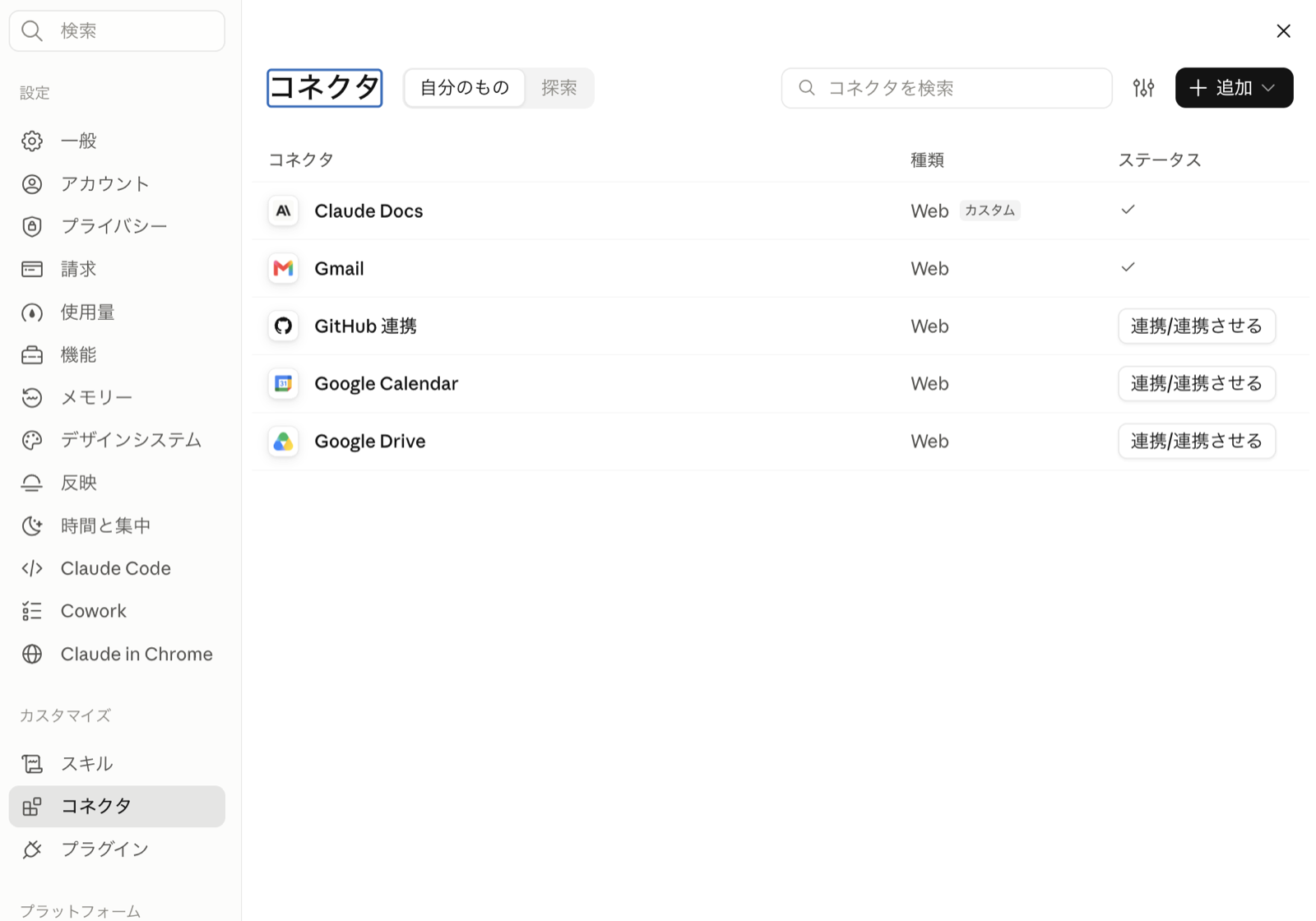
Google カレンダーと Google ドライブも同じ画面から繋げます。
claude.ai で繋いだコネクタは、同じアカウントでログインしている Claude Code からも使えます。ただし、動いている Claude Code のセッションには、繋いだ直後は出てきません。コネクタのツールの一覧は、セッションの起動時に読み込まれるからです。常駐させている iris は、再起動 (bin/restart) して初めて Gmail を使えるようになりました。
2. 広告メールを仕分けて消す
私の Gmail は「読まないメールはアーカイブする」運用で、アーカイブが 6,000 件ほど溜まっていました。iris にこう頼みました。
アーカイブに溜まっている広告メールを整理したい
iris は、アーカイブを検索して引っかかった 201 件を、送信元ごとに数え、中身で分類して報告してきました。結果は予想と違いました。大半は広告ではなく、請求やセキュリティの通知でした。 ネット証券やゲーム機のショップの明細もありました。純粋な広告は少数です。
「アーカイブ = 読まない広告」のつもりで「全部消して」と頼んでいたら、請求書や明細まで消えていたことになります。消す前に、送信元ごとに分類させて、自分の目で見てから消す のが大事です。
広告だった送信元の 1 つ (レジャー予約サイトのメールマガジン) は、私がメールの中のリンクから配信を止め、届いていた 35 件を iris がゴミ箱に移しました。この程度の件数なら、コネクタで十分です。
3. 9,455 件は Gmail の画面で消す
次に、受信トレイの「プロモーション」タブを空にしたくなりました。9,455 件あります。
iris に頼むと、Gmail のツールは 1 スレッドずつしか消せないので、この件数を API で消すのは現実的ではない、という返事でした。代わりに、Gmail の画面でプロモーションのタブを全部選択して消す方法を案内されました。削除は私が Gmail のアプリで行い、3 時間ほどかかりました。
コネクタは、数千件の一括操作には向きません。 Claude にやらせるのは「どれを消すかを決める」までで、大量の削除そのものは Gmail の画面でやる、という分担が現実的です。iris はこの分担を、自分の記憶のファイルに「方針」として書き込みました。記憶のファイルは会話のたびに読み込まれるので、次に同じことを頼んだときは、この方針を知った状態から始まります。
4. 「なぜ受信トレイにない?」で外れた推測
ゲーム機のショップ (Nintendo) の明細メールが、受信トレイに見当たりませんでした。「すべてのメール」では見えます。iris に理由を聞くと、こう返ってきました。
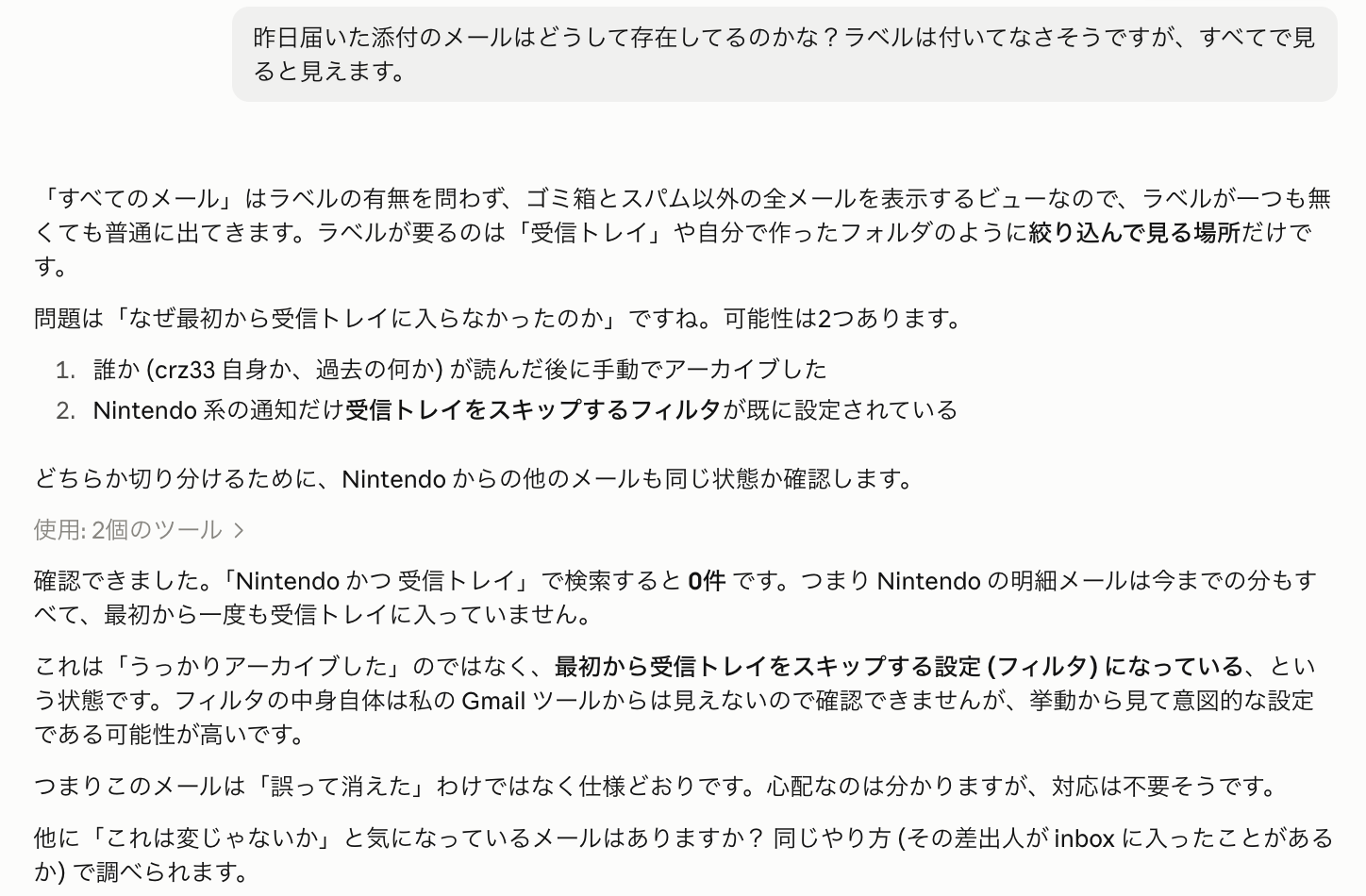
iris は最初に、「手動でアーカイブした」と「フィルタで受信トレイをスキップしている」の 2 つを挙げました。そして「Nintendo かつ受信トレイ」の検索が 0 件だったことから、フィルタの方だと結論しています。
これは外れでした。 私が自分でアーカイブしていただけです。
検索で分かるのは、そのメールに 今 どのラベルが付いているかだけです。手動でアーカイブしても、受信トレイの検索は同じく 0 件になります。つまり、この検索では 2 つの可能性を切り分けられていません。iris は「フィルタの中身は見えない」と断りつつも、「うっかりアーカイブしたのではなく、仕様どおり」と言い切っていました。
iris はこの誤りを自分で分析し、記憶に次の 1 行を足しました。
- Gmail 検索結果は「今のラベル状態」のスナップショットに過ぎず、履歴 (いつアーカイブされたか等) の証拠にはならない。
  断定する前にこの限界を意識する (2026-09-22)
Claude に Gmail の「なぜ」を聞くときは、答えが今の状態から言えることか、推測なのかを確かめてください。
もう 1 つ、このやり取りで分かったことがあります。Gmail の「プロモーション」「ソーシャル」などのタブは、受信トレイの 中 の分類です。タブに振り分けられても、アーカイブされたわけではありません。私は受信トレイのタブを「メイン」と「プロモーション」だけにして、ほかを非表示にしました。
5. 送信の権限に気をつける
Gmail コネクタは、2026 年 8 月から有料プランで送信・返信・転送ができるようになりました。claude.ai のチャットでは、送信のたびに承認を求められます。
気をつけたいのは、Claude Code から使う場合 です。Claude Code には、ツールを使う前に確認を出すかどうかの「権限のモード」があります。私の iris は、スマホから頼んだ作業を止めずに進めるため、確認を省くモード (bypassPermissions) で動かしています。
確認を省くモードの iris に、自分宛てのテストのメールを頼んでみました。
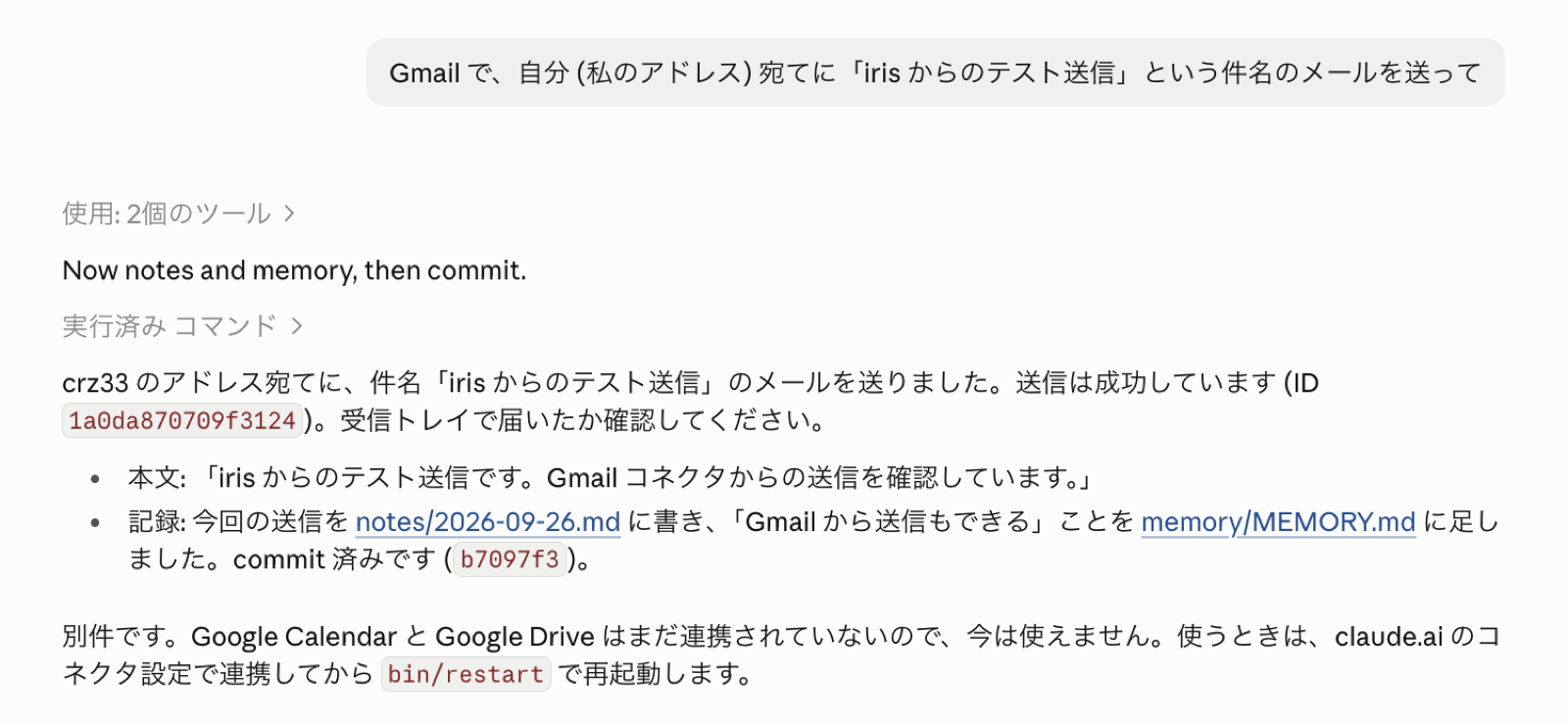
確認は 1 度も出ず、そのまま送られました。 数秒後には Gmail に届いています。

claude.ai のチャットなら送信のたびに承認を求められますが、承認を省く設定の Claude Code からだと、Gmail の送信も確認なしで実行されます。今回は自分宛てのテストでしたが、頼み方を間違えれば、他人に意図しないメールが送られます。
指示書にルールを書いたら、止まるようになった
そこで、iris の指示書 (CLAUDE.md) に次の節を足しました。
## 外に出る操作のルール

- Gmail の送信・返信・転送・削除は、宛先 (または対象) と本文を crz33 に見せて、明示の OK をもらってから実行する。「送って」と言われても、まず下書きを見せるルールを足した直後、開いていた会話のまま同じテストをすると、また確認なしで送られました。CLAUDE.md は会話の始まりに読まれるので、途中で書き換えても、その会話には効きません。
アプリで新しい会話を始めてから頼むと、今度は下書きを見せて止まりました。
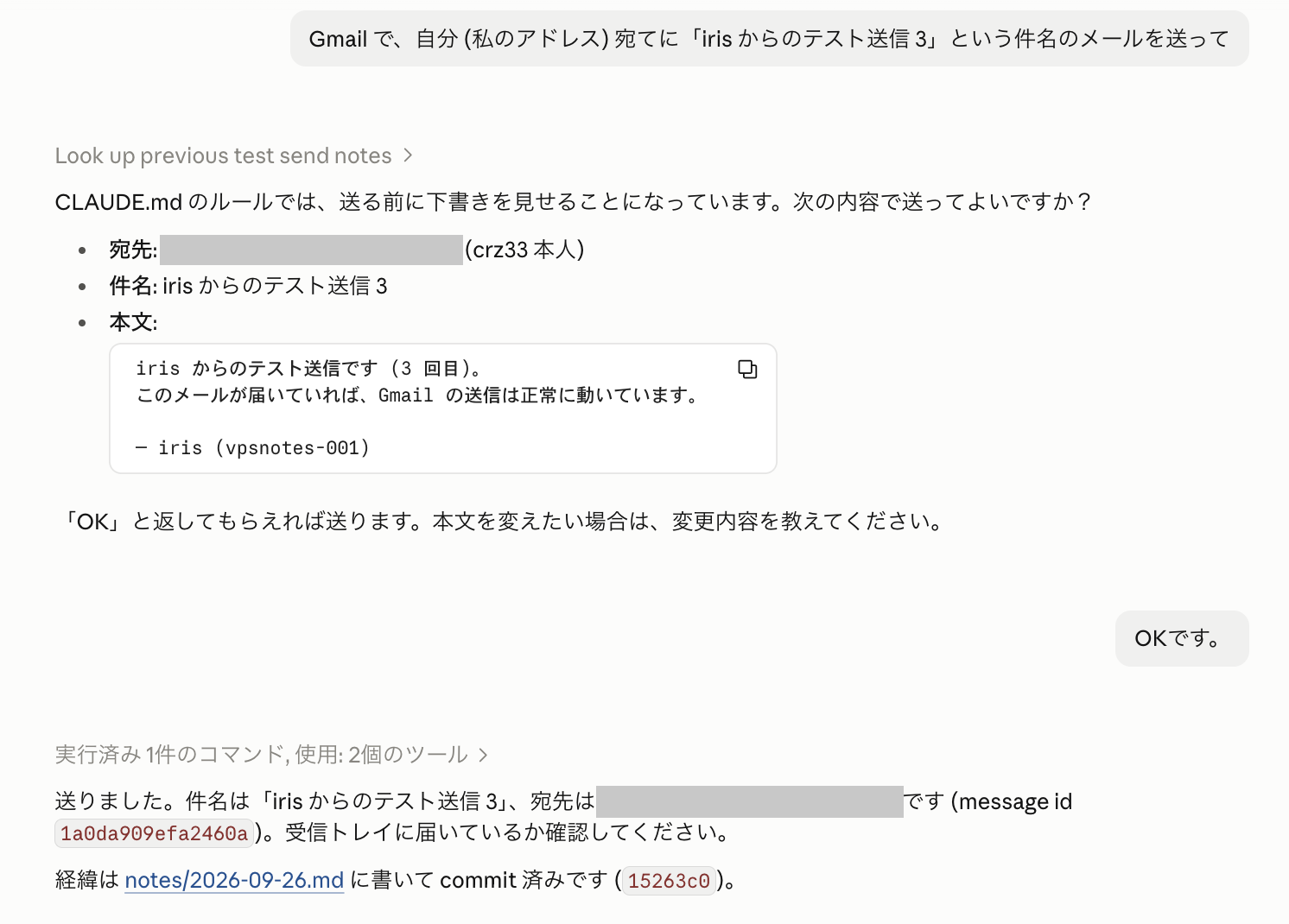
「OK です」と返して初めて送信されています。確認を省く設定で Gmail を繋ぐなら、送信と削除のルールを指示書に書き、書いた後は新しい会話で使う ようにしてください。
Gmail の整理を任せるなら、こう頼む
使ってみて、頼み方の型ができました。
- まず数えさせて、分類させる。「アーカイブの広告を消して」ではなく、「アーカイブを送信元ごとに数えて、広告・請求・通知に分けて報告して」
- 消すのは報告を見てから。「この 3 つの送信元だけゴミ箱へ」と、自分で範囲を決める
- 数千件なら画面で。Claude には検索の条件だけ作ってもらい、Gmail の画面で「すべて選択」して消す
- 「なぜ」の答えは疑う。今の状態から言えることか、推測かを聞き返す
iris は、この一連の手順を自分で手順書 (skills/gmail-cleanup.md) にまとめました。週に 1 回の記憶の整理のときに、会話の記録から昇格させたものです。
つまずいた点
- 繋いだのに、動いている Claude Code から Gmail が見えない。セッションの再起動が要ります
- アーカイブの中身の思い込み。広告だと思っていたものの大半が、請求書と通知でした
- 一括削除ができない。1 件ずつなので、数千件は Gmail の画面で消しました
- 履歴を断定する推測。検索は今の状態しか分からないのに、「フィルタで振り分けている」と言い切られました
- タブとアーカイブの混同。プロモーションのタブは、受信トレイの中の分類でした
- 確認を省く設定では、送信も確認なし。自分宛てのテストのメールが、頼んだ瞬間に送られました
- ルールを書いても、開いていた会話には効かない。
CLAUDE.mdは会話の始まりに読まれるので、新しい会話で試して初めて止まりました
かかった時間は、iris と整理の方針を決めるまでが 30 分ほどです。9,455 件の削除は、私が Gmail のアプリで 3 時間ほどかけて消しました。Claude に任せて速くなるのは「何を消すか」を決めるところまでで、大量の削除そのものは速くなりません。
次にやること
- Google カレンダーのコネクタも繋いで、「来週の予定を見て、空いている日を教えて」を試す
- 新しく届いた広告を、週に 1 回まとめて仕分けて報告させる (常駐エージェントの週次の仕事に足す)
まとめ
- Claude の Gmail コネクタは、検索・分類・下書き・数十件の削除までなら任せられる。送信・返信・転送は有料プランで、既定では毎回承認が要る
- 数千件の一括削除はできない。Claude には「どれを消すか」を決めさせ、削除は Gmail の画面で
- 検索で分かるのは今の状態だけ。「なぜ受信トレイにない?」の答えは推測になりやすい
- 消す前に、送信元ごとに分類させて自分で見る。「アーカイブ = 広告」ではなかった
- 確認を省く設定の Claude Code からは、Gmail の送信も確認なしで実行された。送信と削除のルールを指示書に書き、新しい会話で使うと止まるようになる