XServer VPS クラウドの申し込みから SSH で入るまで: 画面つきの手順と、最初に SSH が繋がらない理由
XServer VPS クラウドを実際に契約した記録。会員登録、プランと OS の選択、root パスワード、稼働までの時間、そして契約直後に SSH がタイムアウトする原因 (パケットフィルター) の対処まで。初月の日割りとキャンペーンで利用期限がどう決まるかも。
本記事にはプロモーション (アフィリエイト広告) が含まれます。
XServer VPS クラウドを申し込んで、SSH でログインできるところまでを、実際の画面で追います。申し込み自体は 10 分ほどで終わりますが、契約直後は SSH がタイムアウトする 仕様になっていて、そこで詰まる人が多いはずです。原因と対処も含めて書きます。
このサイトの他の記事 (初期設定、Tailscale、Claude Code の常駐など) は、すべてこの手順で契約した VPS で検証しています。
契約するプラン
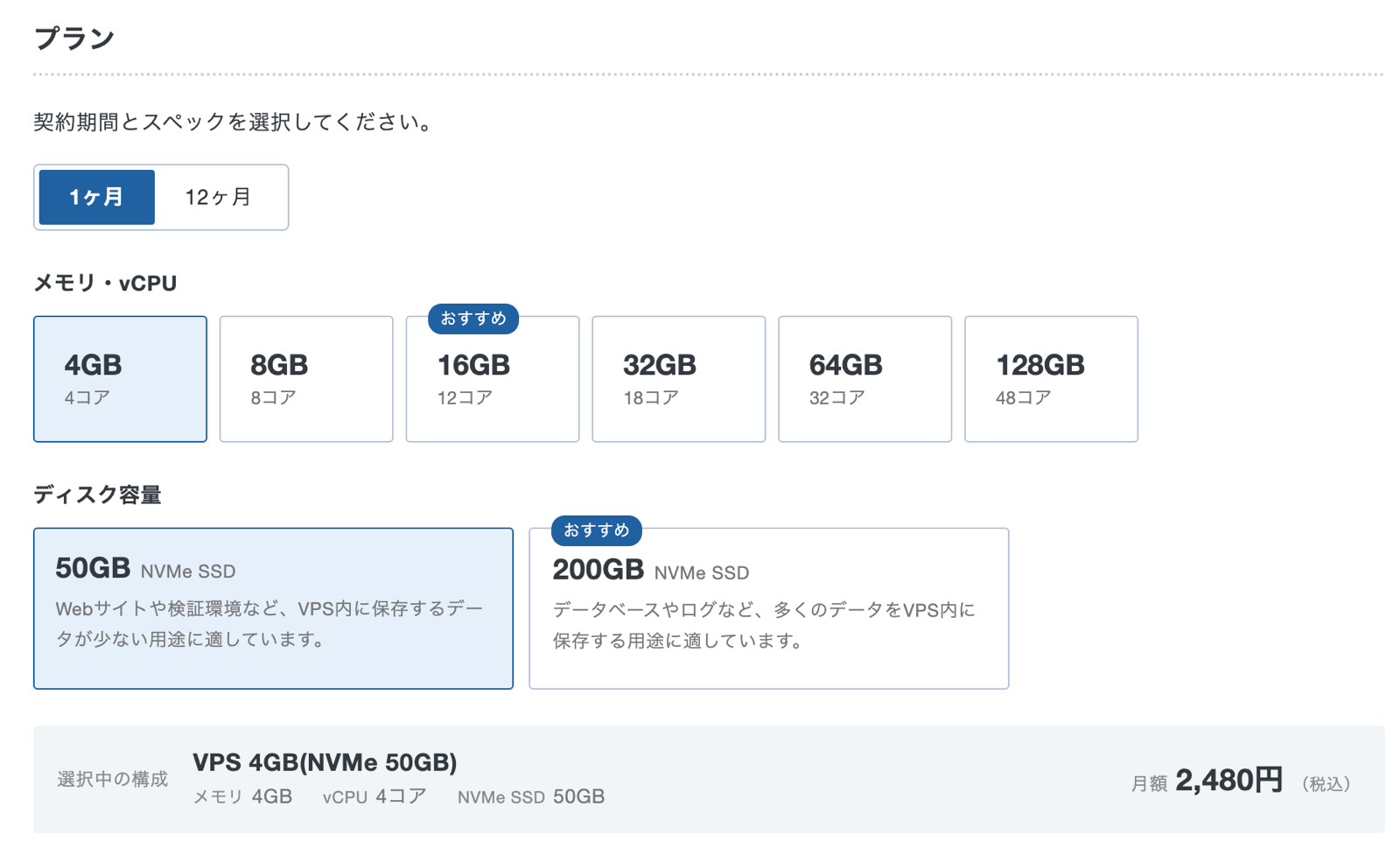
この記事では 4GB (4 コア) / NVMe 50GB、1 か月契約 にしました。月額 2,480 円 (税込) で、12 か月契約なら月あたり 2,068 円です。4GB にした理由は、Claude Code や n8n のような常駐サービスを 2〜3 個同居させるのに 2GB では足りないこと、そして XServer VPS クラウドには 2GB プランがないことです。

申し込みの流れ
公式サイトの右上「お申し込み」から進みます。
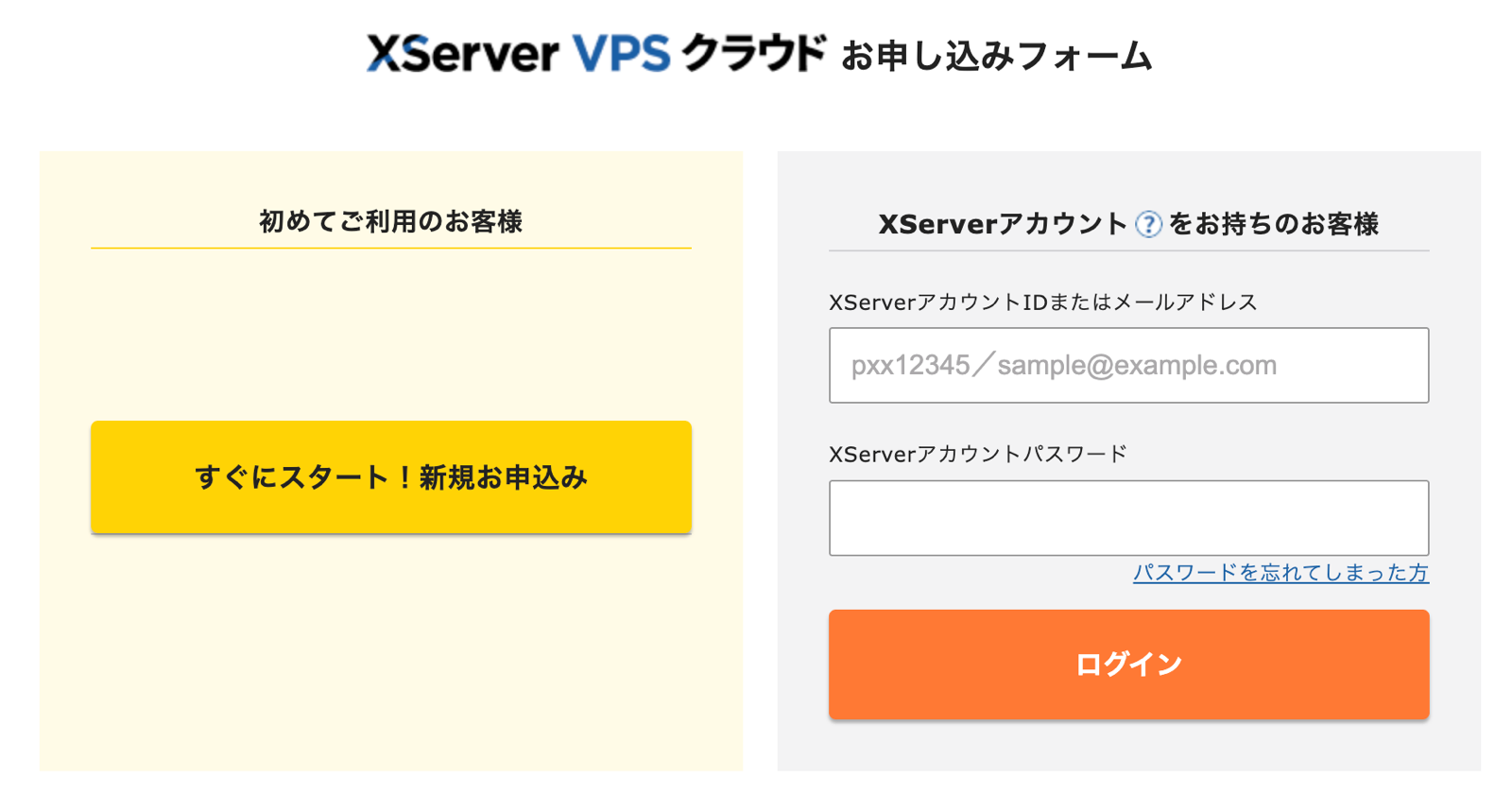
申し込みフォームは「初めてご利用のお客様」と「XServer アカウントをお持ちのお客様」に分かれています。エックスサーバーのレンタルサーバーなどを使っていなければ、左の「新規お申込み」です。
そのあとは「本サイトで会員登録」→「XServer アカウントでサーバーお申し込み」の順で、メールアドレスで会員登録してからプランを選びます。
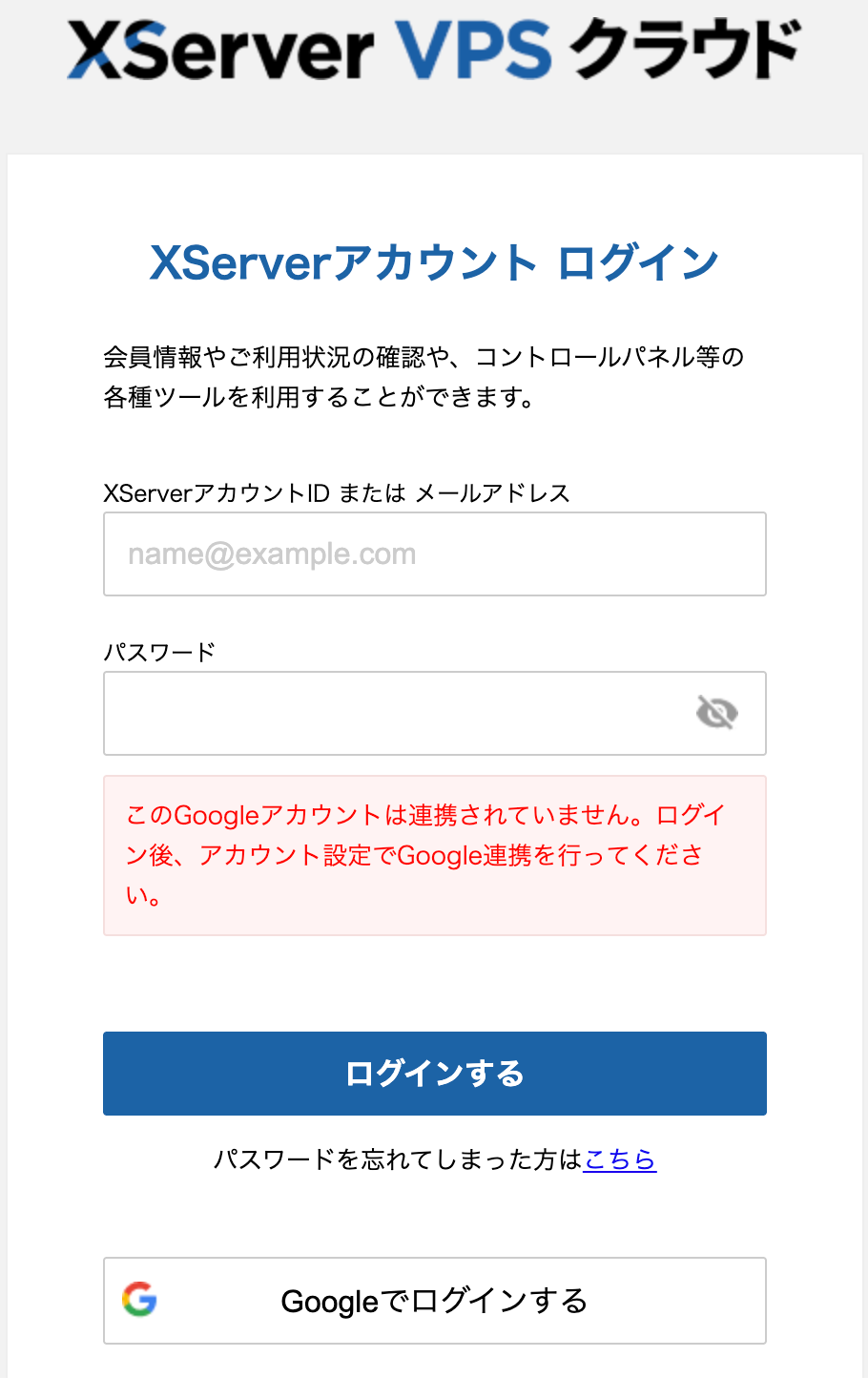
ログイン画面に「Google でログインする」がありますが、これは 既に XServer アカウントを持っていて Google 連携を済ませた人向け です。初めての場合に押すと「この Google アカウントは連携されていません」と弾かれます。私はここで一度つまずきました。まずメールアドレスで会員登録してください。
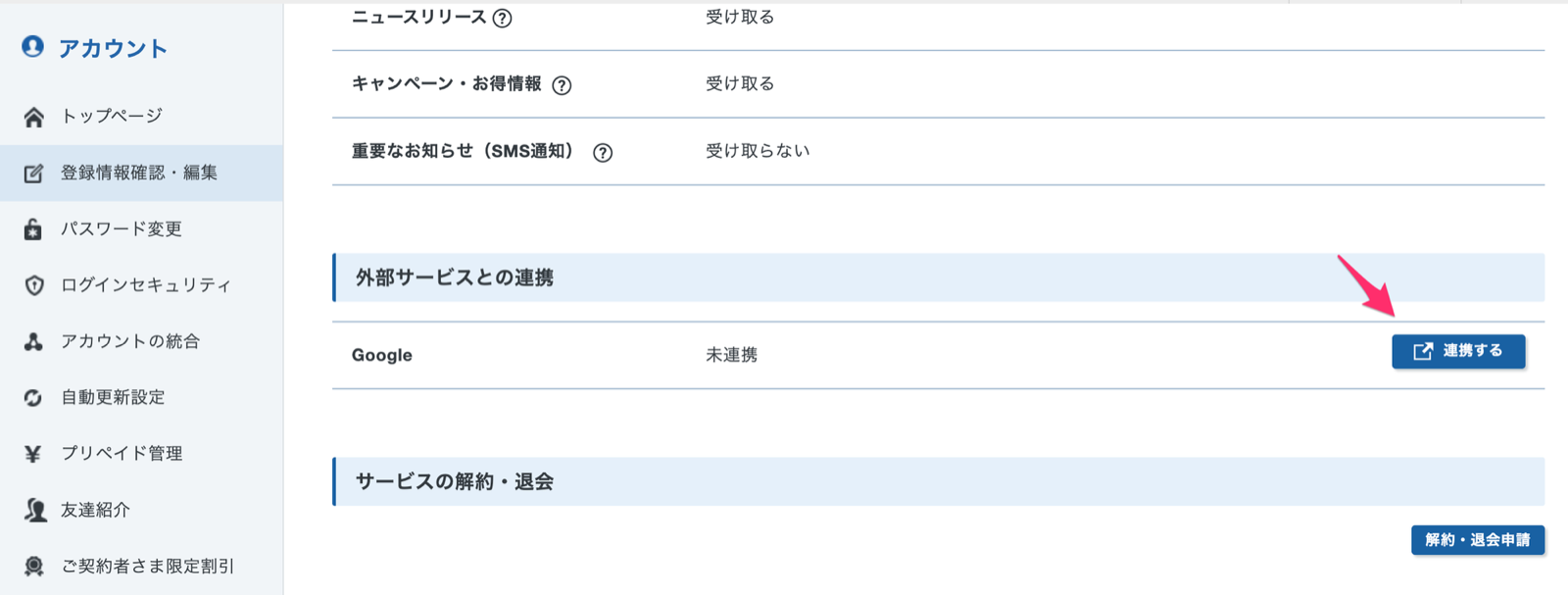
会員登録が済んだら、XServer アカウントの「登録情報確認・編集」にある「外部サービスとの連携」で Google を「連携する」にしておくと、次回から Google ログインが使えます。
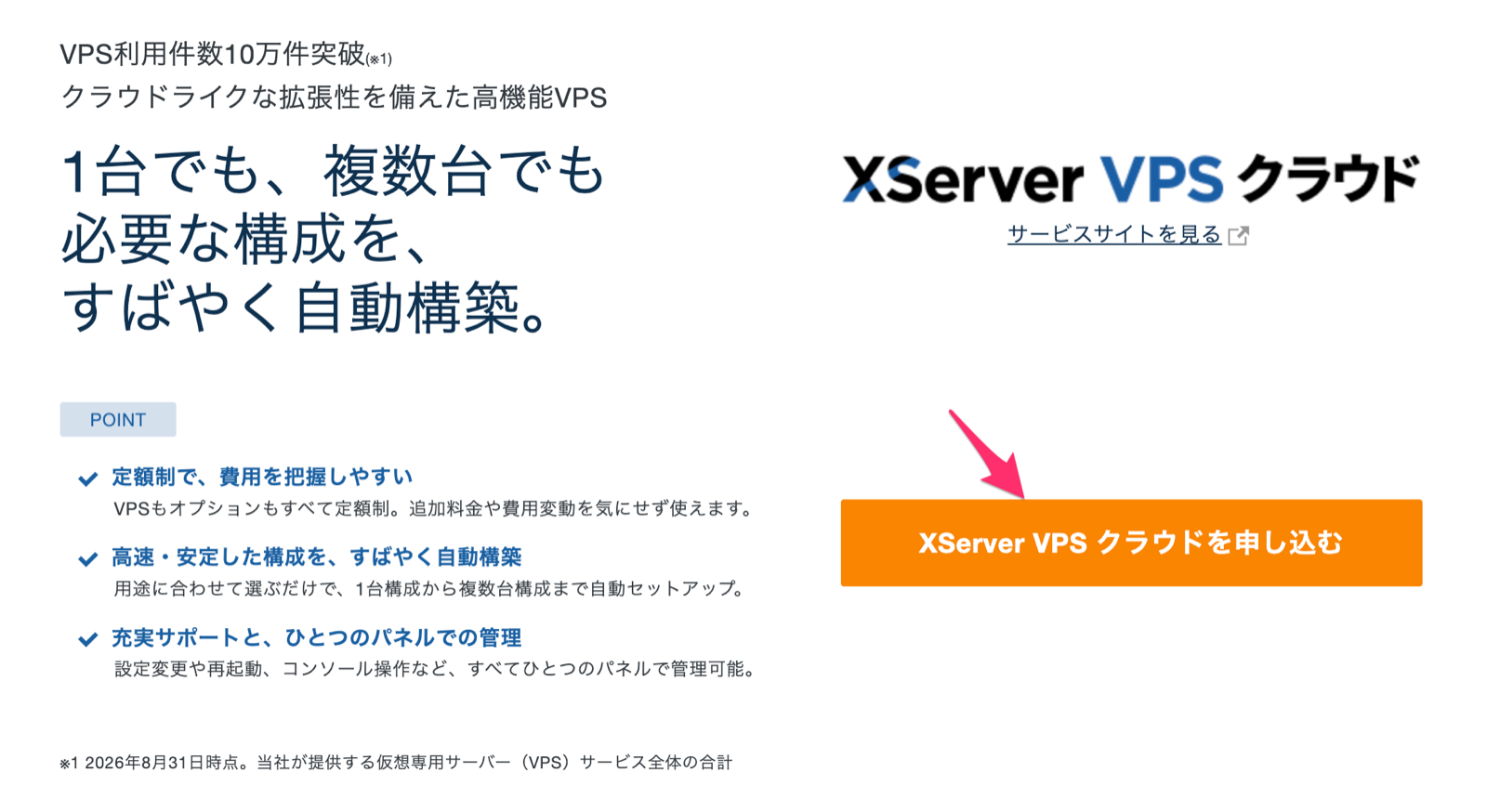
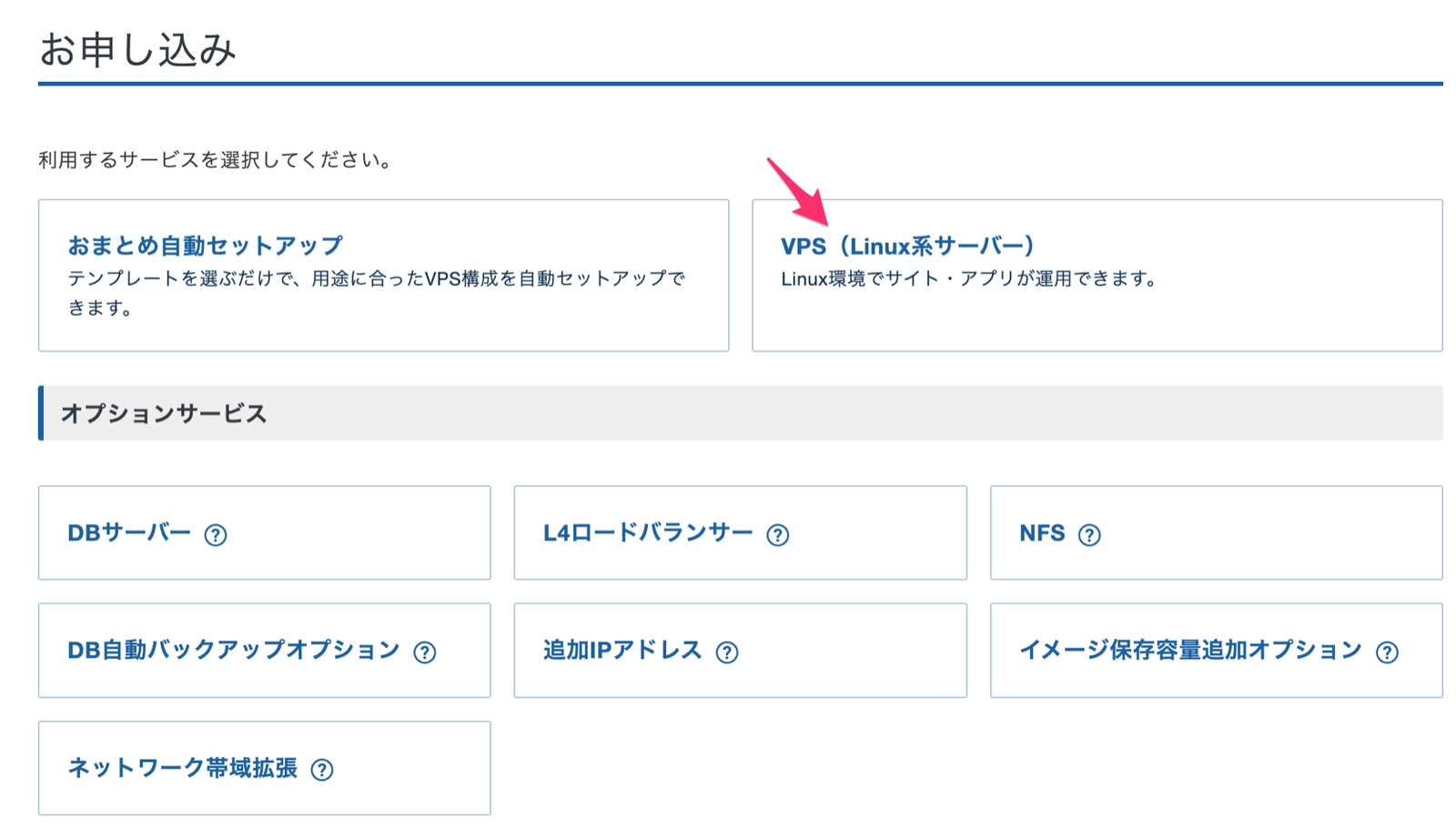
ログイン後の画面で「XServer VPS クラウドを申し込む」を押し、サービスは「VPS (Linux 系サーバー)」を選びます。左の「おまとめ自動セットアップ」はテンプレートで複数台を組む機能なので、1 台なら右です。
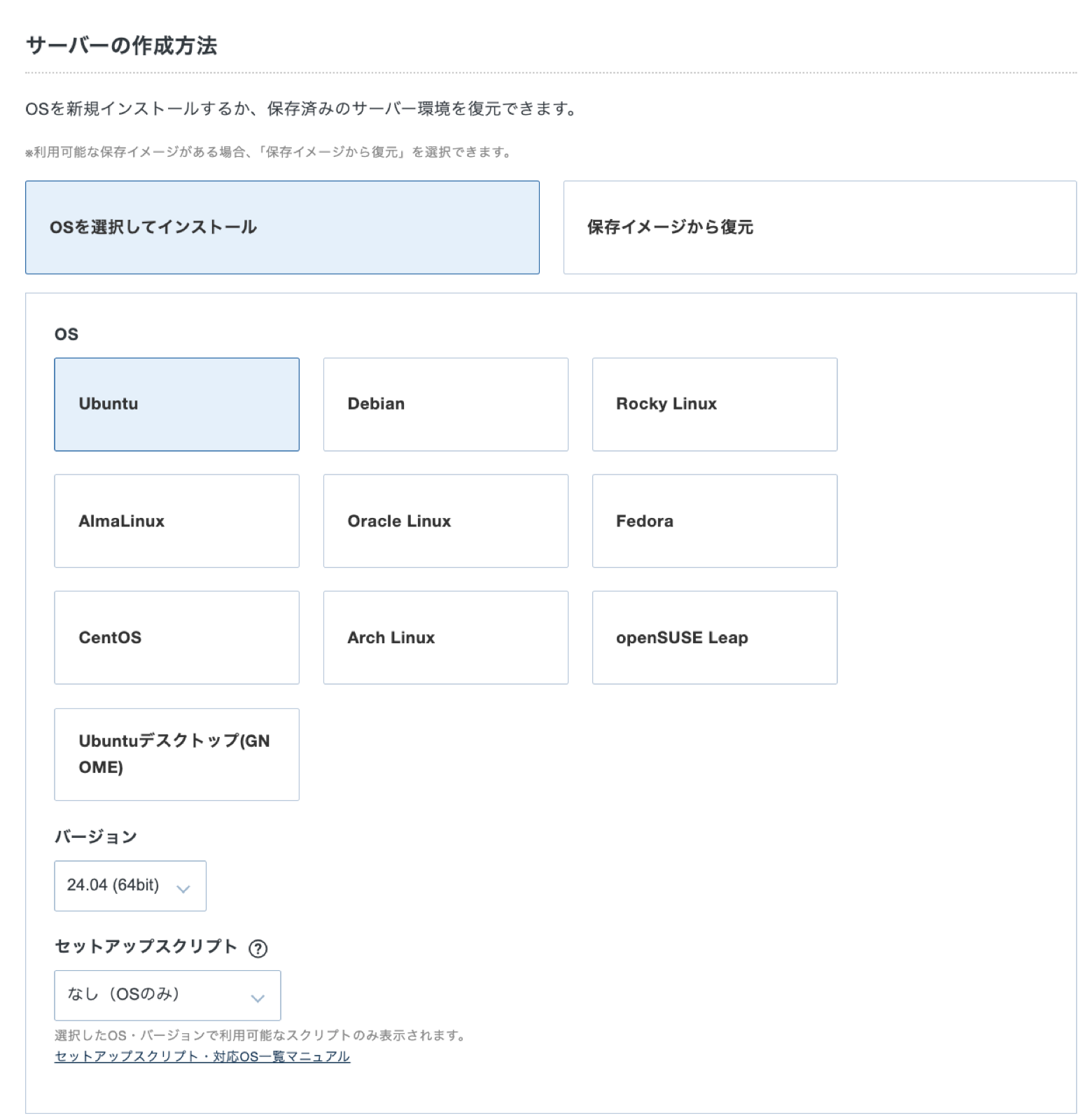
OS は Ubuntu の 24.04 を選びます。セットアップスクリプトは「なし (OS のみ)」のまま にしてください。Docker などを入れてくれるスクリプトもありますが、このサイトの初期設定の記事は素の Ubuntu から自分で固める手順なので、入れると途中の出力が変わります。
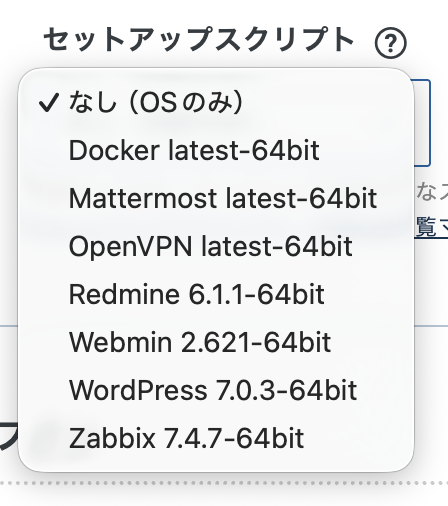
セットアップスクリプトには Docker、Mattermost、OpenVPN、Redmine、Webmin、WordPress、Zabbix が用意されています。Docker は後の記事で使いますが、そのときも自分で入れます。公式のインストーラーで入れた方が、バージョンと設定を自分で把握できるからです。
プランは契約期間 (1 か月 / 12 か月)、メモリ・vCPU、ディスク容量の 3 つを選びます。この記事では 1 か月、4GB (4 コア)、NVMe 50GB で、月額 2,480 円 (税込) です。12 か月にすると月あたり 2,068 円まで下がるので、続ける前提なら 12 か月の方が得です。なお、初月は日割りになります (後述)。ディスクは、写真や動画をためる用途 (Immich など) でなければ 50GB で足ります。
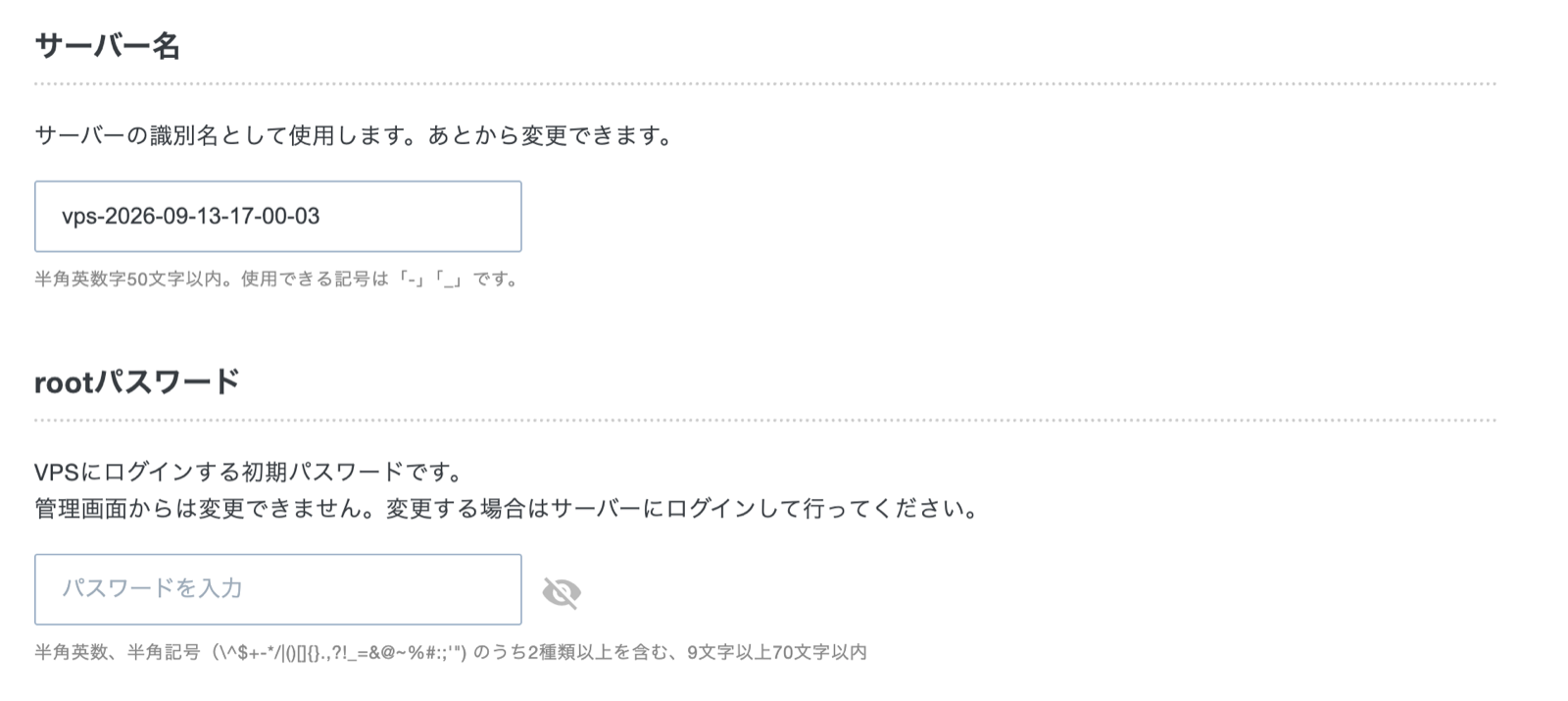
最後にサーバー名と root パスワードを決めます。サーバー名は管理画面での識別名で、DNS には登録されません。ただし OS のホスト名にはこの名前が使われます (プロンプトが root@vpsnotes-001 のようになります)。あとから変えられるので、短い名前で構いません。
root パスワードは 管理画面からは変更できません。初期設定で SSH の root ログインは止めますが、設定をしくじったときにブラウザのコンソールから入る手段として残るので、パスワードマネージャーに控えておいてください。コンソールから打つことを考えると、記号を避けて 英字と数字だけで長く しておくのが無難です。VNC のコンソールはキーボード配列が US として扱われることがあり、@ や _ などの記号がずれて打てないことがあります。
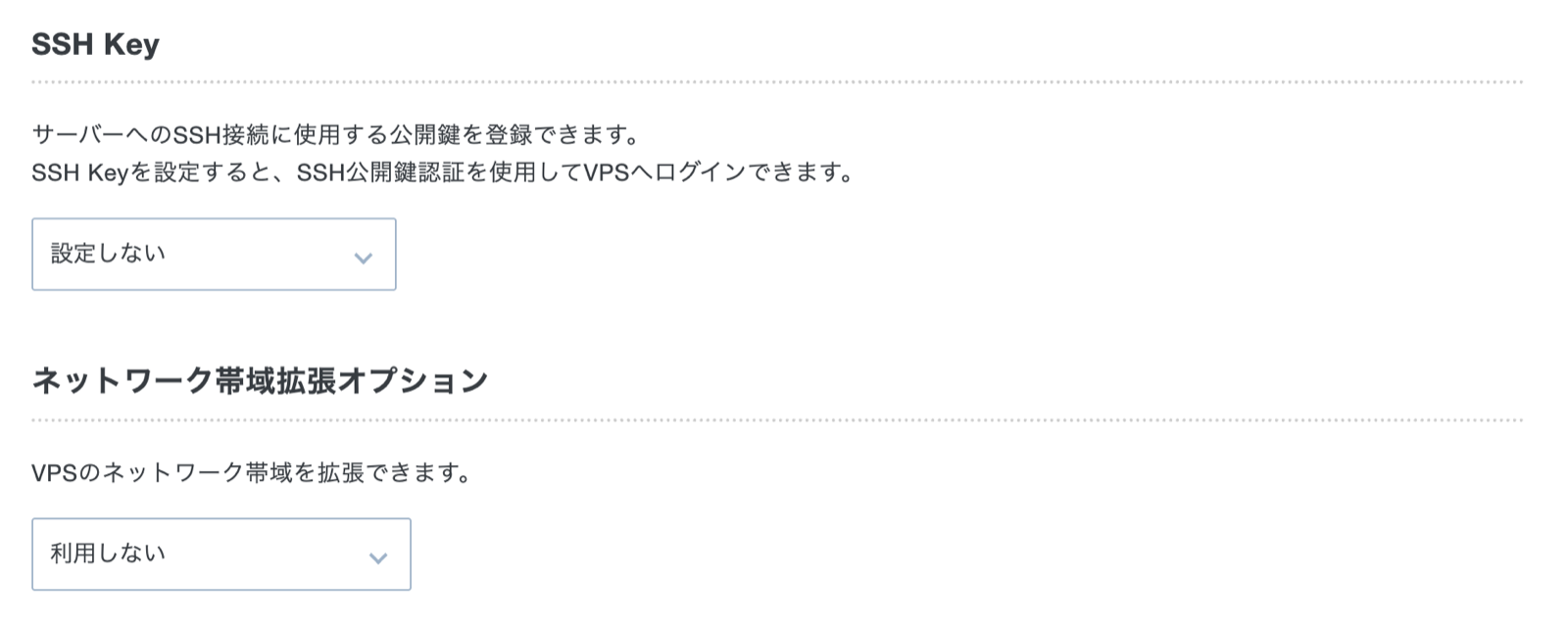
その下に SSH Key とネットワーク帯域拡張の欄があります。どちらも初期値 (「設定しない」「利用しない」) のままで進めます。
SSH Key をここで登録すると、最初から root に公開鍵が入った状態で始められます。慣れている人はそれでも構いませんが、初期設定の記事では作業用ユーザーを作ってから鍵を入れる手順を通すので、あえて設定しません。帯域拡張は有料オプションで、個人用途では不要です。
支払いはクレジットカードで済ませました。完了すると XServer アカウントの「VPS」にサーバーが並びます。IP アドレスはこの一覧には出ないので、右上の「サーバー管理」から VPS パネルに入って確認します。

VPS パネルでは、支払いの 1〜2 分後にはグローバル IPv4 アドレスが割り当てられていました。ステータスが「構築中」の間は SSH できないので、「稼働中」に変わるまで待ちます。
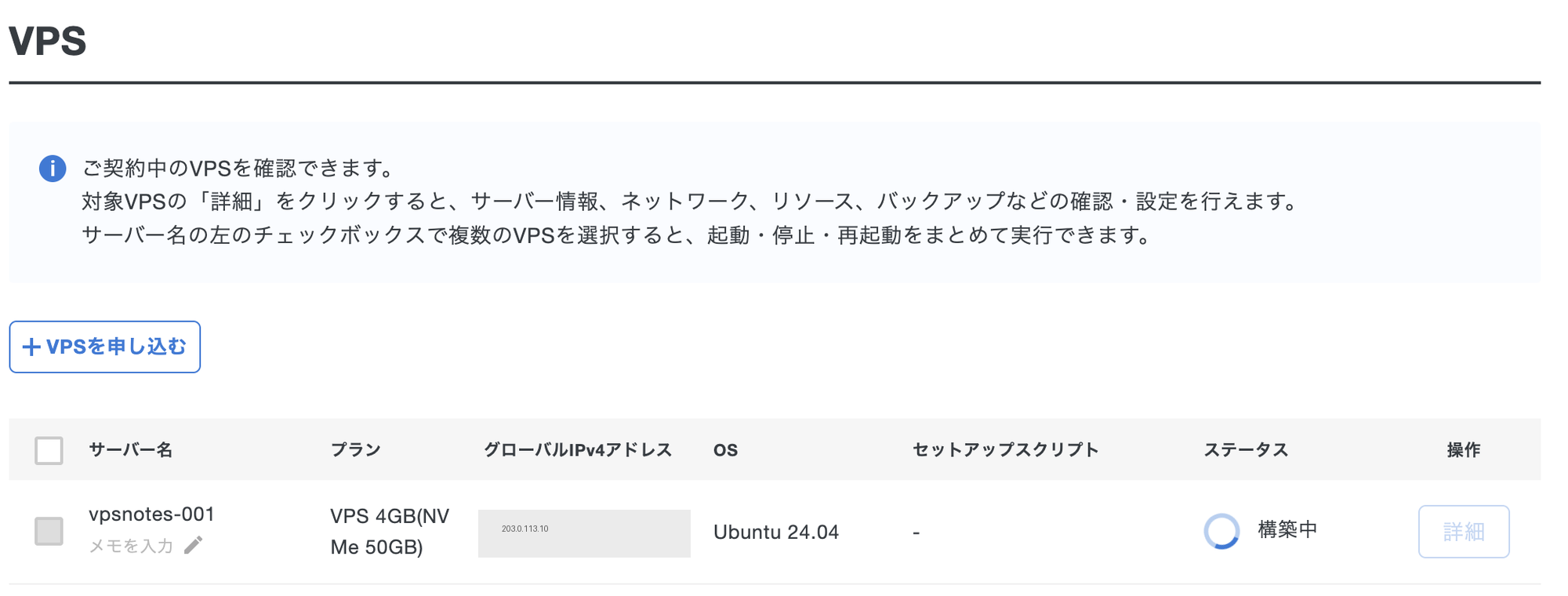
私の場合、支払い完了から「稼働中」になるまで約 10 分でした。稼働中になると、サーバー情報のメールも届きます。会員登録から稼働中までの合計は、迷った時間を含めて 30 分ほどです。
最初に SSH が繋がらない: パケットフィルターを開ける
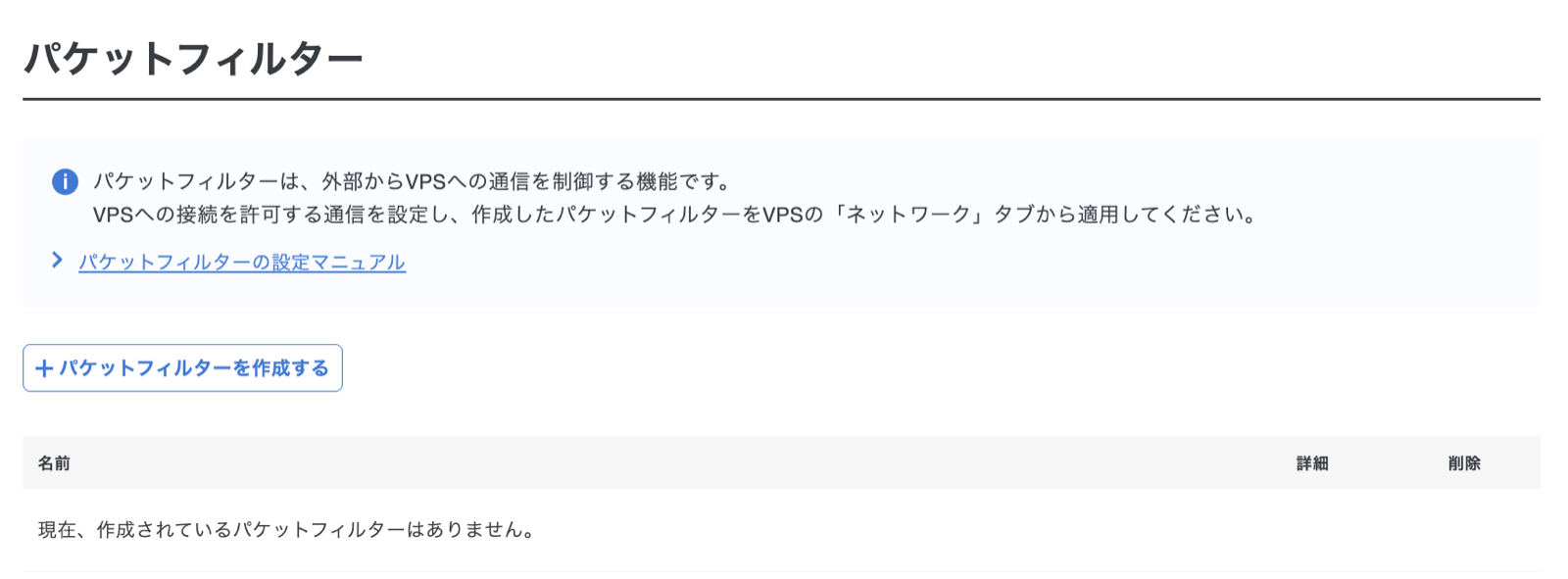
稼働中になっても、そのままでは ssh root@<IP> はタイムアウトします。ping も返りません。XServer VPS は 契約直後は外部からの接続をすべて拒否する 設定になっていて、VPS パネルの「パケットフィルター」で SSH を許可しないと届かないためです。「適用されているパケットフィルターはありません」と表示されていますが、それは「全部開いている」ではなく「全部閉じている」という意味です。
手順は「フィルターを作る」と「VPS に適用する」の 2 段階です。
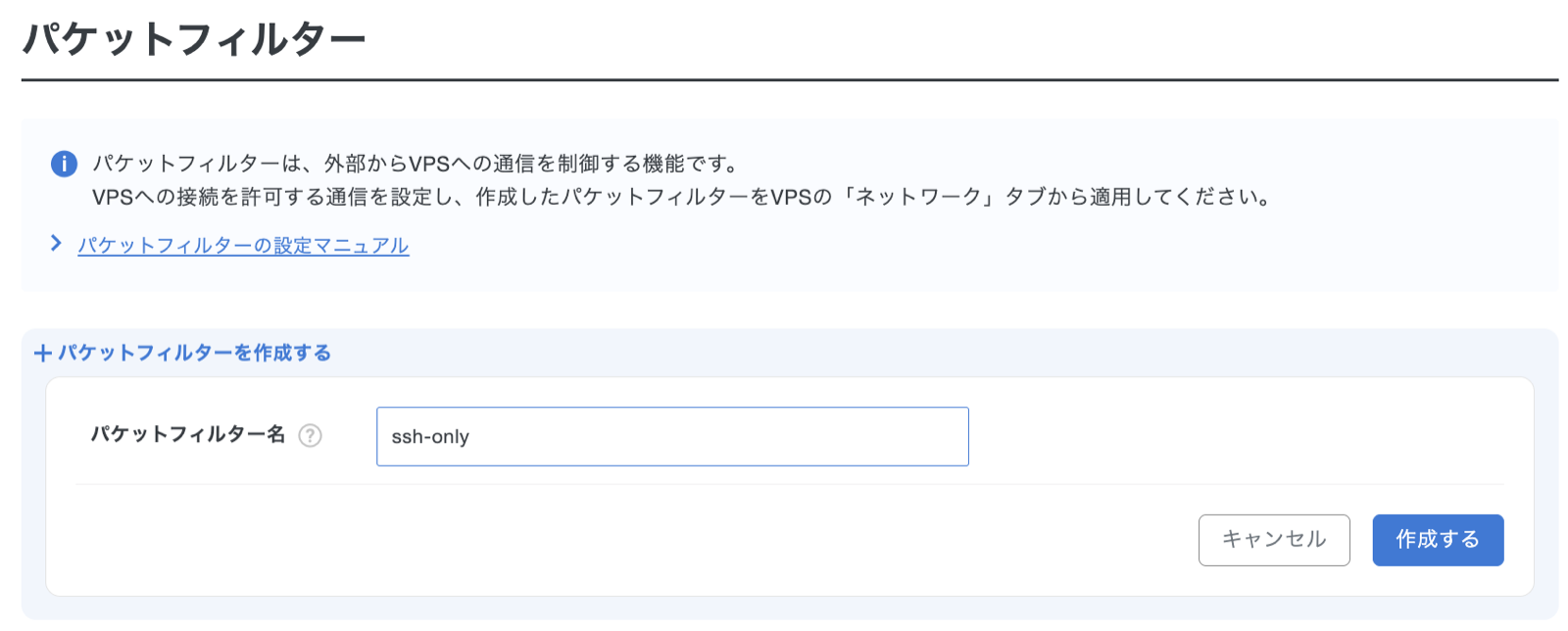
まず、コントロールパネルのメニュー「パケットフィルター」→「+ パケットフィルターを作成する」で、名前を付けて作ります。ここでは ssh-only にしました。
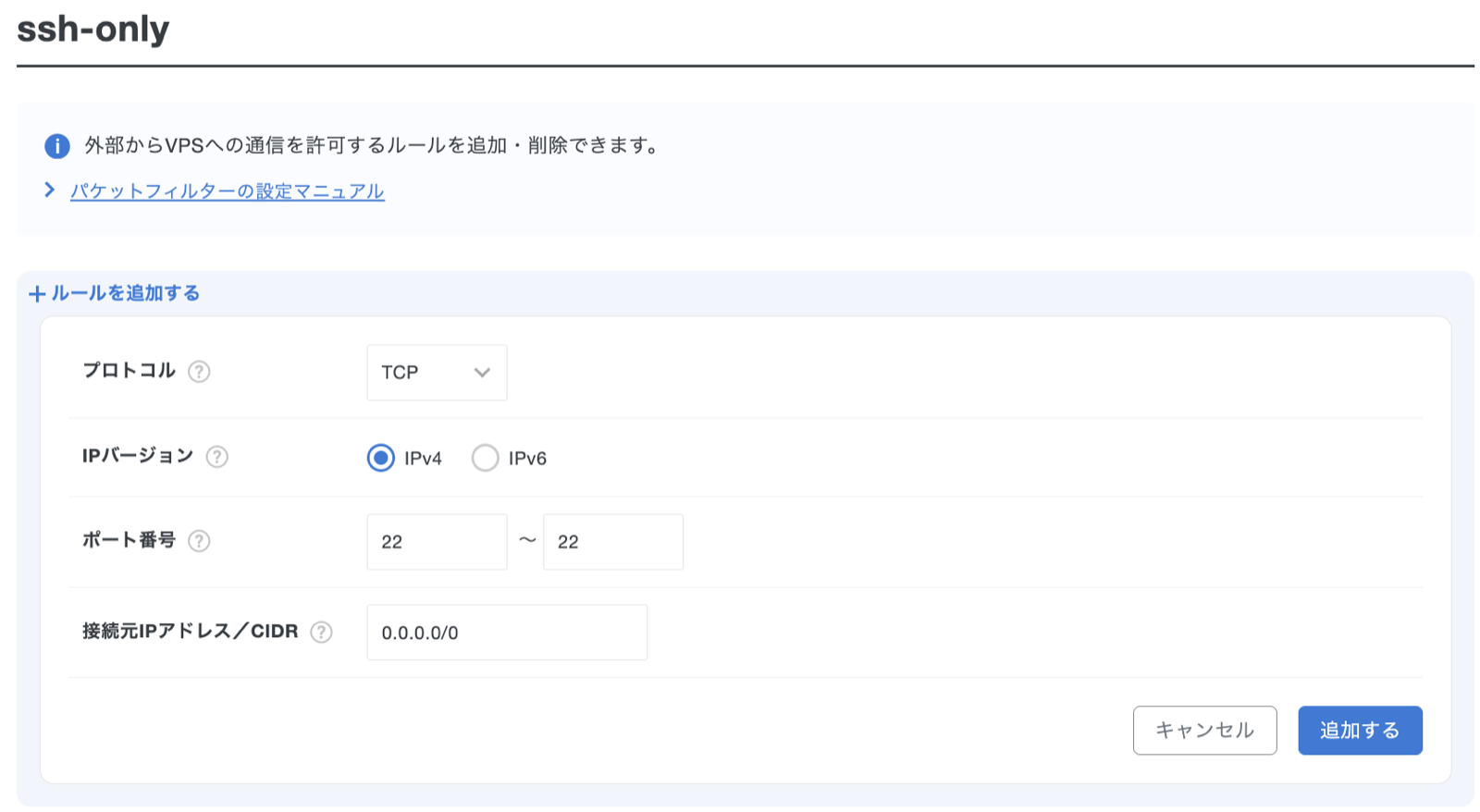
作成したフィルターの「詳細」→「+ ルールを追加する」で、SSH を許可するルールを入れます。プロトコル TCP、IPv4、ポート番号は 22 〜 22、接続元は 0.0.0.0/0 (どこからでも) です。自宅の固定 IP からしか入らないなら、接続元をその IP に絞るとさらに安全です。
次に VPS の詳細画面に戻ります。「ネットワーク」タブで NIC を選んで「選択したネットワークを表示」を押すと、その下に「パケットフィルター」の欄が出ます。
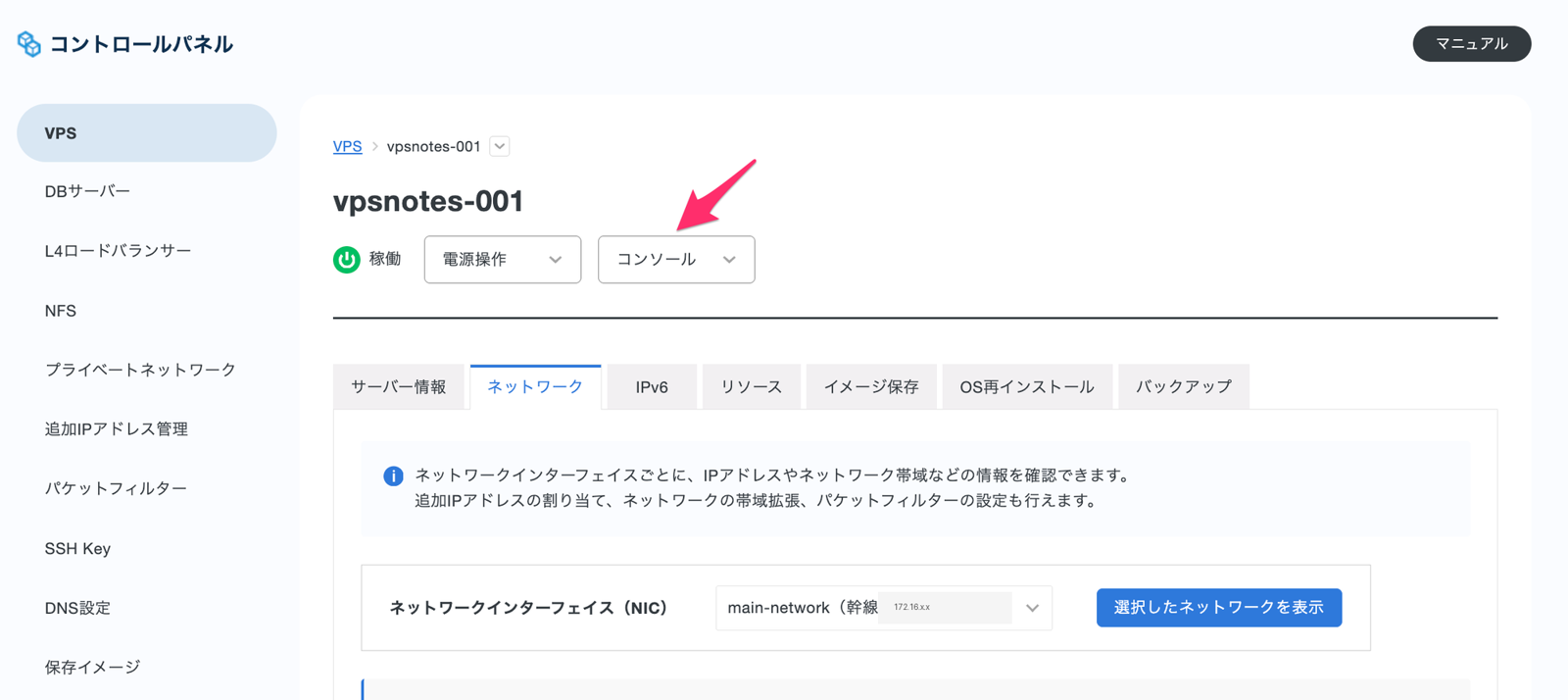
「+ パケットフィルターを適用する」で ssh-only を選んで適用します。
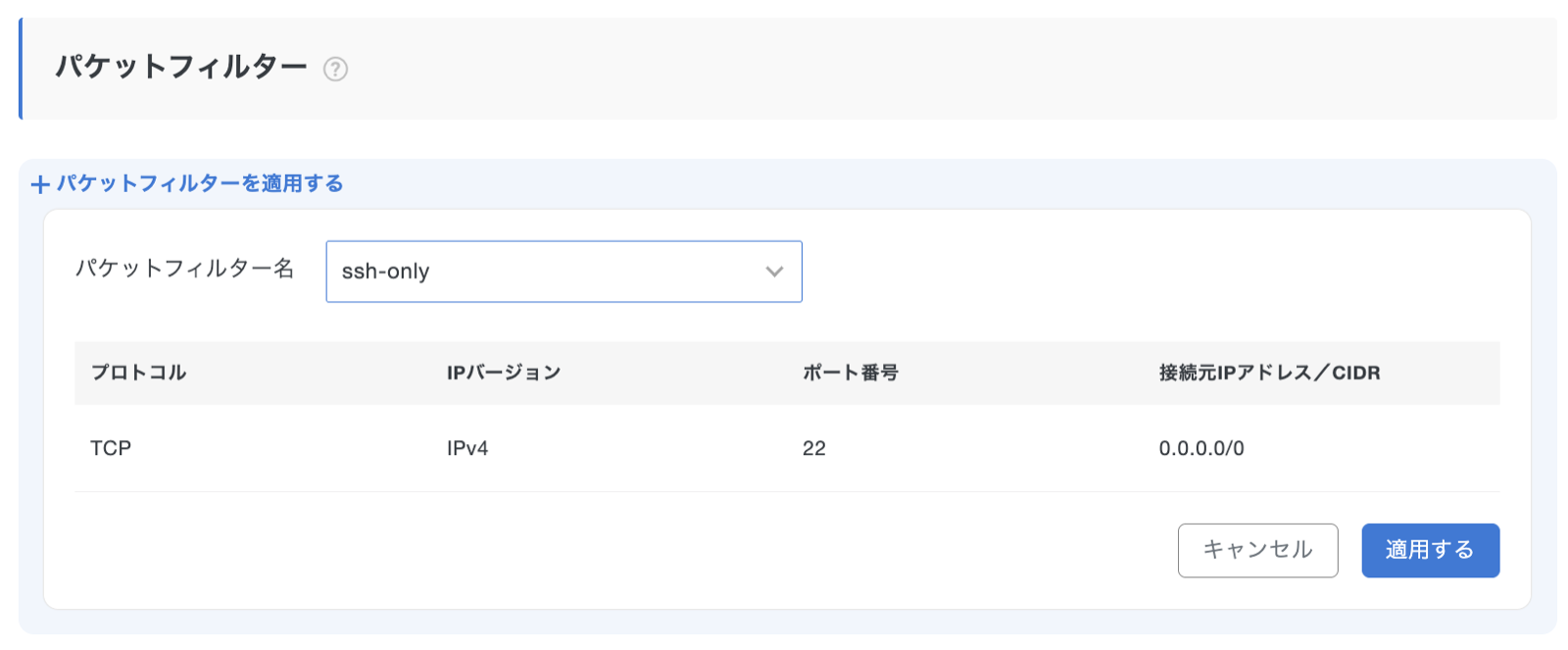
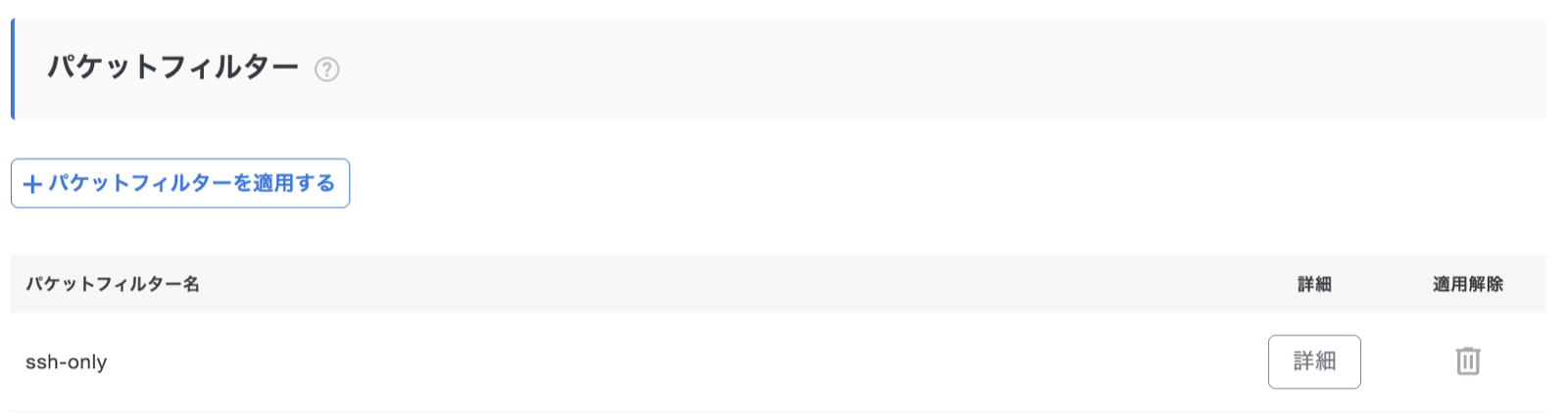
適用は即時で、直後に ssh root@<IP> が通るようになりました。
私はここで「OS 側の SSH が動いていないのでは」と疑ってコンソールを開きました。結果として OS は正常で、フィルターだけが原因でした。同じ疑いを持ったときのために書いておくと、Ubuntu 24.04 ではコンソールで systemctl is-active ssh を打っても inactive と出ます。SSH がソケット起動 (ssh.socket) になっていて、最初の接続が来るまで ssh.service は起動しないためです。systemctl is-active ssh.socket が active なら待ち受けています。
利用期限と初回の請求額
管理画面の利用期限が「2026/12/31」になっているのは、1 か月契約なのに変だと思って調べました。理由は 2 つ重なっています。
1 つは課金ルールです。XServer VPS クラウドは、契約日が 1〜15 日なら「契約日の翌日から当月末まで」を 1 か月分として日割りで請求し、16 日以降なら「翌日から翌月末まで」になります。9 月 13 日の契約なので、本来の期間は 9/14〜9/30 で、初回の請求は日割り分だけです。
もう 1 つはキャンペーンです。この記事の時点で「利用期間 3 か月延長」(10 月 26 日まで) が実施されていて、9/30 に 3 か月が足されて 12/31 になっています。つまり 1 か月契約の日割り料金で、12 月末まで使える ということです。キャンペーンは時期で変わるので、申し込むときに料金ページを見ておくと得をします。
「自動更新」が初期状態で ON です。検証だけで解約するつもりなら、アカウントの「自動更新設定」で OFF にしておくと、期限が来れば自動で止まります。
つまずいた点
- Google ログインで弾かれた。XServer アカウントを作る前に「Google でログインする」を押して、「連携されていません」と言われました。先にメールアドレスで会員登録し、その後に連携するのが正解です
- root パスワードを短くしてしまった。再インストールのときに 7 文字で通ってしまいました。コンソールから打つことを考えると、記号なしで長めにするのが楽です
- SSH が繋がらず、OS を疑った。原因はパケットフィルターでしたが、「適用されているフィルターはありません」を「全部開いている」と読んでしまい、コンソールで
systemctl is-active sshがinactiveなのを見てさらに混乱しました。ping が返らないなら、まず手前のフィルターを疑うべきでした。OS の再インストールまでしましたが、不要でした - サーバー名がホスト名になる。「識別名」とあったので管理画面だけの名前だと思っていましたが、OS のホスト名にもそのまま使われます
次にやること
SSH で入れたら、root のパスワードログインを止めて、鍵認証・ファイアウォール・fail2ban を入れます。
まとめ
- 申し込みは「新規お申込み → 会員登録 → クラウドを申し込む → VPS (Linux 系) → OS とプラン」。Google ログインは連携後にしか使えない
- root パスワードは管理画面から変えられない。コンソールで打つことを考えて英数字だけで長く
- 支払いから稼働中まで約 10 分。ただし パケットフィルターで SSH を許可するまで繋がらない
- 1〜15 日の契約なら初月は当月末までの日割り。キャンペーン中なら期間が延びる